
👾 Débuter le jeu vidéo sur Godot
Pour créer des jeux, il existe des milliers d'outils possibles. Et si on commençait par en choisir un ?

- Godot Engine (version 4.7+) : lien de téléchargement
Découvrir la création de jeux vidéo sur Godot
Le Godot Engine, c'est quoi ?
L'approche la plus courante pour créer un jeu vidéo, c'est d'utiliser un moteur de jeu. Les moteurs de jeux incluent tous les outils de bases de développement, comme la gestion des images et des sons, l'organisation du projet, ou encore l'export final du jeu. Chaque moteur de jeu a ses spécificités.
Le Godot Engine est un moteur de jeux développé depuis 2007 par près de 3500 contributeur/trices. Il permet de créer des jeux vidéo 2D ou 3D, comme l'illustre cette liste d'exemples de jeux qu'il a permis de créer. Il est particulièrement adapté pour les équipes de 1 à 15 personnes.
Godot est libre, gratuit et open-source : il n'y a rien à payer pour l'utiliser ou le modifier, au contraire d'autres moteurs populaires comme Unity ou Unreal.
Concepts clef de Godot
Godot est orientée vers la facilité de création. Voici ses 5 spécificités principales :
- Scènes : Chaque projet de jeu est découpé en scènes. Une scène est un ensemble de ressources et de code qui définit un élément du jeu, comme un personnage, un décor, ou une interface de jeu. Elles sont flexibles et autonomes.
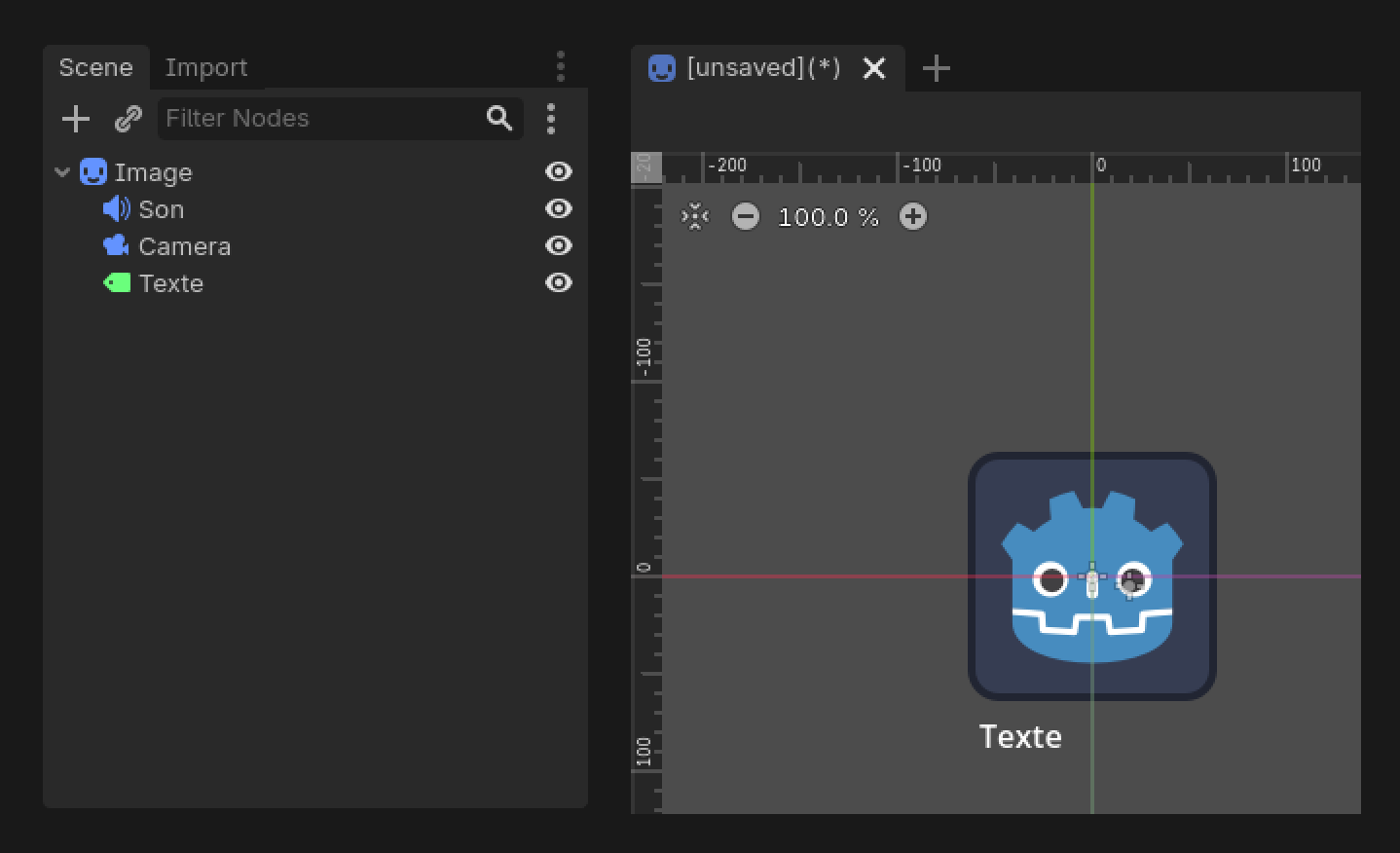
- Nœuds : Chaque scène est composée de nœuds. Un nœud est un objet facile à manipuler et à paramétrer, comme une image, une caméra, une boîte de collision, etc. Dans Godot, il en existe des centaines (pas besoin de les connaître tous !).
- Arbres de Nœuds : Dans une scène, tous les nœuds sont organisé en arbre (comme les fichiers dans un dossier d'ordinateur).
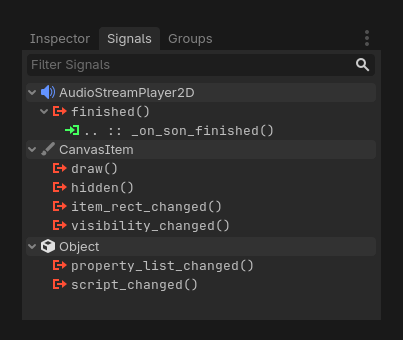
- Les signaux : Les nœuds peuvent communiquer entre eux grâce aux signaux. Les signaux ne sont pas le seul moyen de faire communiquer plusieurs nœuds, mais cette méthode est très pratique. Un signal connecté entre deux nœuds peut déclencher un événement dans le jeu.
- Le GDScript : Pour coder un jeu dans le Godot engine, on utilise le GDScript, un language de programmation simple à apprendre.
Comprendre l'interface de Godot
Il est maintenant temps d'ouvrir Godot, et de cliquer sur tous les boutons !
Le gestionnaire de projets
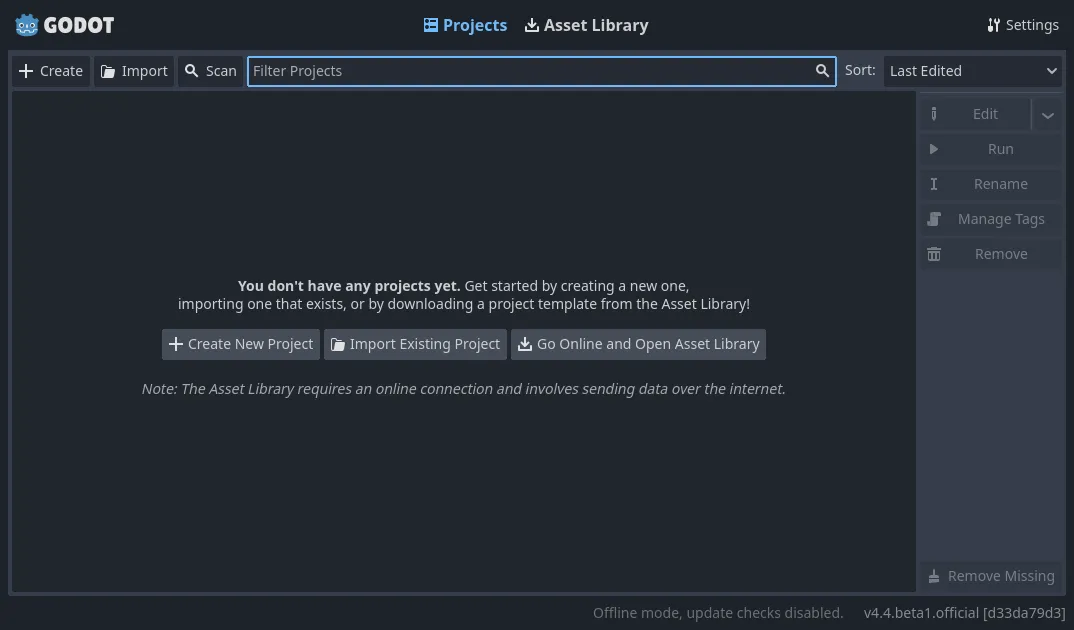
Au lancement de Godot apparaît d'abord le gestionnaire de projet. Il permet d'avoir une vue d'ensemble des projets que l'on crée avec Godot, et de sélectionner le projet de jeu sur lequel on veut travailler.
Pour commencer, crée un premier projet, avec les paramètres par défaut.
L'éditeur principal
Une fois un projet sélectionné, l'éditeur principal nous donne tous les outils de développement. Voici l'interface principale de cet éditeur :
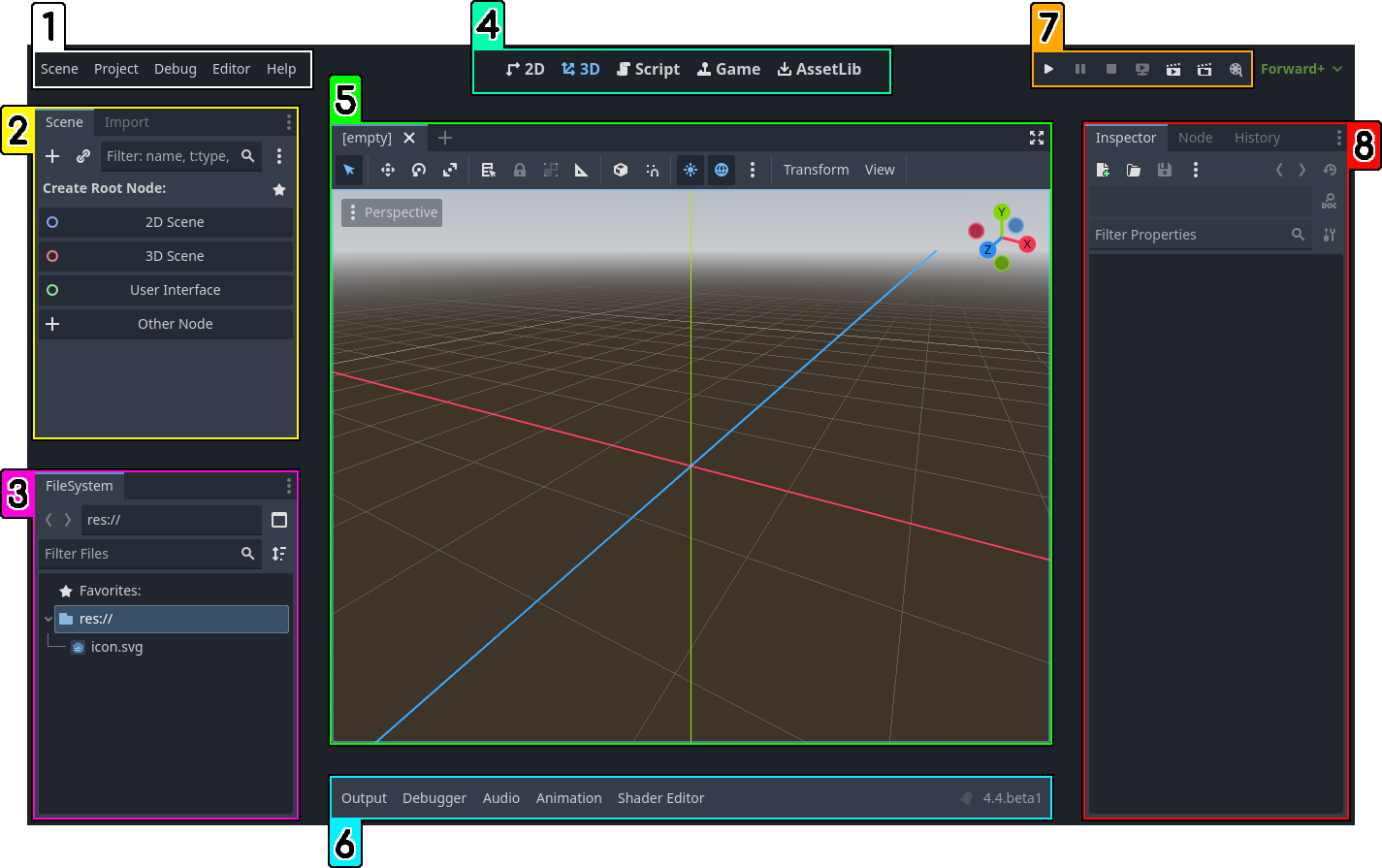
- Le menu principal : gérer et paramétrer le projet de jeu ou l'éditeur lui-même, exporter le jeu (pour windows, Android, Linux, etc.), etc.
- L'arbre de la scène : C'est ici qu'est représenté l'arbre des nœuds qui composent la scène de jeu. Ici l'arbre est encore vide, il faut ajouter un premier nœud pour créer une nouvelle scène.
- Les fichiers du projet : Ce panneau nous montre tous les fichiers dans le dossier du projet de jeu, auquel Godot a accès. Rester organisé est très important !
- Les espaces de travail : De gauche à droite : L'éditeur de scènes 2D ; l'éditeur de scène 3D ; l'éditeur de code ; la fenêtre de test du jeu ; la librairie en ligne de ressources de création de jeu.
- La fenêtre principale de travail : En fonction de l'espace de travail sélectionné, l'endroit où travailler sur le jeu.
- Le panneau inférieur : Des outils de développement, avec de gauche à droite : La console ; L'outil de recherche de bugs et d'erreurs ; le gestionnaire d'audio global du jeu ; l'éditeur d'animations ; l'éditeur de shaders.
- Les boutons de test du jeu : Les boutons pour tester le jeu, et mettre en pause ou arrêter le test.
- L'inspecteur : Paramétrer en détail un objet du jeu, voir ses propriétés, les signaux qu'il émet, son historique de modification, etc.
La documentation de Godot
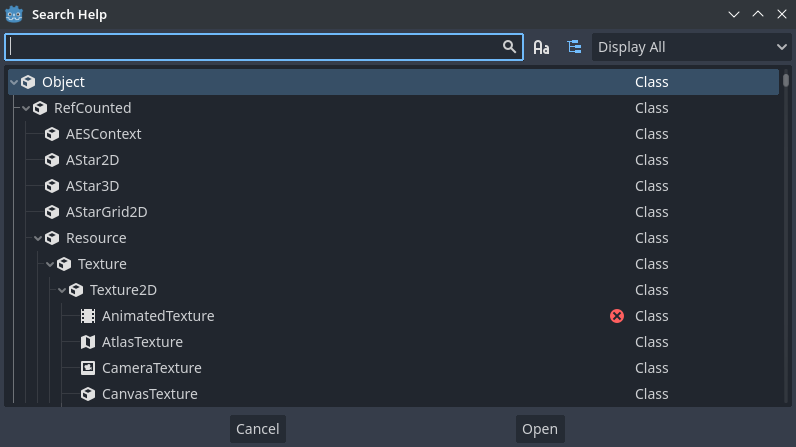
En cliquant sur Help (ou F1 sur Linux et Windows), on ouvre la documentation complète de Godot : très utile pour apprendre à utiliser de nouveaux objets, explorer leurs propriétés, ou comprendre comment coder certaines formules mathématiques ! Tu peux aussi y accéder en ligne.
Suite et Défis
- Crée un premier jeu 2D sur Godot :
- Dodge the Creeps! : tutoriel en français (3 heures)
- Vampire Survivors : vidéo en anglais (2.5 heures)
- Platformer : vidéo en anglais (1.5 heures)
- Asteroids : 4 vidéos en français (4 heures)
- Explore les fonctionnalités de Godot : tutoriels en anglais
- Commence à coder dans Godot : exercices interactifs (français disponible)